Google Merchant Center: gratis productvermeldingen voor je webshop
Zet je producten gratis in de Google Shopping-tab, zonder advertentiebudget. Dit stappenplan laat zien hoe je Merchant Center koppelt aan je webshop.
⚡ Key Takeaways voor KMO-Bestuurders
- ✓Van Zoekwoorden naar Vector Embeddings: ChatGPT & Perplexity zoeken niet naar geïsoleerde trefwoorden, maar ontleden bedrijfsentiteiten.
- ✓Citaat-Autoriteit: AI-engines adviseren bedrijven die gestructureerde JSON-LD kennisgrafieken en heldere antwoordblokken hanteren.
- ✓Direct Resultaat: Belgische KMO's die GEO toepassen behalen tot 3.4x meer offertes via AI Search assistants.
Een webshop zonder advertentiebudget voor Google Shopping mist de Shopping-tab niet per se. Google toont daar ook gratis productvermeldingen naast betaalde advertenties, op voorwaarde dat je een productfeed aanlevert via Google Merchant Center. Die koppeling kost niets, maar vraagt wel een paar zorgvuldige stappen.
Key takeaways
- Google Merchant Center is gratis. Een account aanmaken en een productfeed aanleveren kost niets.
- Gratis vermeldingen in de Shopping-tab lopen los van betaalde Shopping-advertenties, maar gebruiken dezelfde feed.
- Je moet je website verifiëren en claimen via Google Search Console voordat Merchant Center vermeldingen goedkeurt.
- Een feed met fouten, zoals een ontbrekende GTIN of een verkeerde prijs, leidt tot afkeuringen in het Diagnostics-overzicht.
- WooCommerce en Shopify hebben eigen koppelingen die de feed automatisch genereren en synchroniseren, dat scheelt handwerk.
Stap 1: Merchant Center-account aanmaken en site verifiëren
Ga naar Google Merchant Center en maak een account aan met je zakelijke gegevens. Voeg daarna je website toe onder Zakelijke informatie. Google vraagt je om de site te verifiëren en te claimen, meestal via een koppeling met Google Search Console. Heb je al een Search Console-account voor je domein, dan verloopt de verificatie in één stap. Je weet dat het gelukt is als Merchant Center bij je website het label geverifieerd en geclaimd toont.
Stap 2: Productfeed opzetten
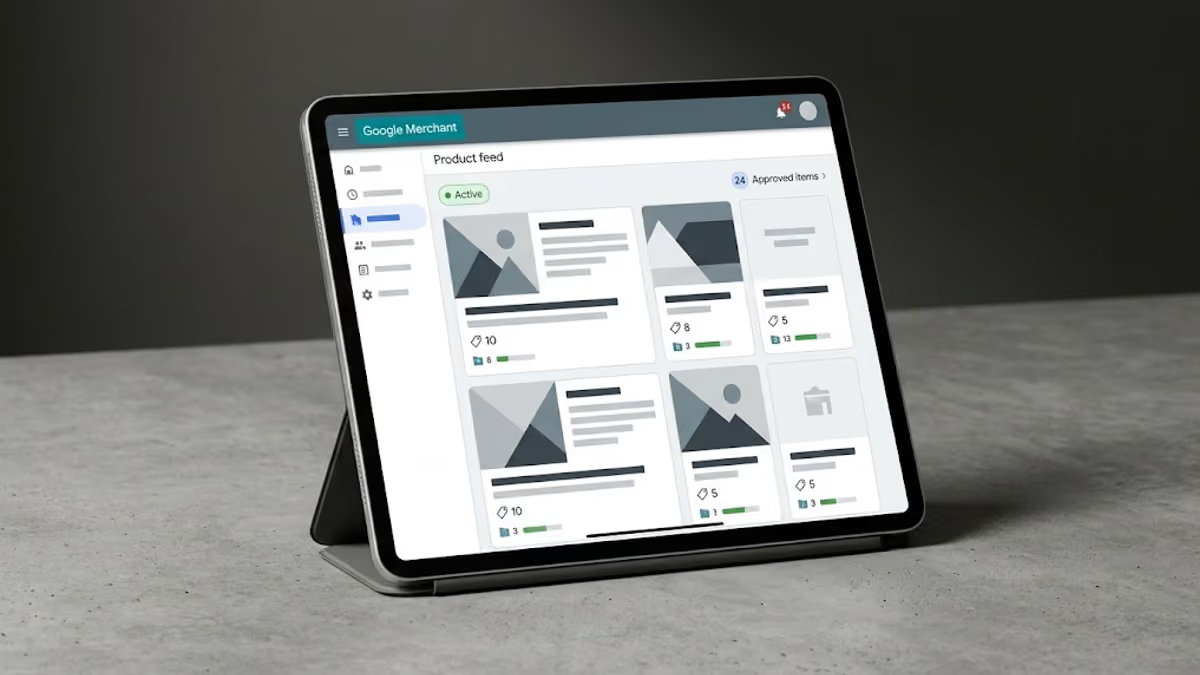
Een feed bevat per product minimaal de titel, beschrijving, link naar de productpagina, afbeelding, prijs, beschikbaarheid en waar mogelijk een GTIN (de unieke productcode zoals EAN of UPC), merk en conditie. Je kunt de feed handmatig opbouwen in een Google Sheet volgens de sjabloon van Merchant Center, of automatisch laten genereren via een plugin. WooCommerce-winkels gebruiken hiervoor de officiële Google Listings & Ads-plugin, Shopify-winkels de Google & YouTube-kanaalapp. Beide koppelen rechtstreeks aan je catalogus, zodat prijs en voorraad automatisch meelopen. Je weet dat de feed goed staat als hij in Merchant Center onder Producten de status actief krijgt, met een aantal goedgekeurde producten dat overeenkomt met je assortiment.
Stap 3: Gratis vermeldingen activeren
Ga in Merchant Center naar het onderdeel voor groei- of marketingprogramma's en activeer gratis vermeldingen op Google. Dit programma kost geen advertentiebudget en gebruikt dezelfde feed als je eventuele betaalde Shopping-campagnes. Na activatie duurt het meestal enkele dagen voordat producten zichtbaar worden. Je ziet dat het werkt als het programma de status actief krijgt en je eigen producten na een tijdje verschijnen in de Shopping-tab wanneer je zoekt op de exacte productnaam.
Stap 4: Feed actueel houden en fouten opvolgen
Open regelmatig het Diagnostics-overzicht in Merchant Center om waarschuwingen en afkeuringen te bekijken. Herstel ontbrekende GTIN's, prijsverschillen tussen feed en website, en verouderde voorraadgegevens. Stel daarnaast een automatische feedvernieuwing in, bijvoorbeeld een dagelijkse ophaling via URL of een pluginkoppeling die realtime synchroniseert. Je weet dat het op orde is als Diagnostics geen kritieke fouten meer toont en de feedstatus actief blijft, week na week.
Aanbevolen platforms en tools
| Tool | Wat het doet | Kosten |
|---|---|---|
| Google Merchant Center | Kern van dit proces: feed beheren, gratis vermeldingen activeren, diagnostics bekijken | Gratis |
| Google Search Console | Website verifiëren en claimen zodat Merchant Center vermeldingen goedkeurt | Gratis |
| Google Listings & Ads (WooCommerce-plugin) | Genereert en synchroniseert de productfeed automatisch vanuit je WooCommerce-winkel | Gratis plugin, gemaakt door Google en WooCommerce |
| Google & YouTube-kanaalapp (Shopify) | Koppelt je Shopify-catalogus rechtstreeks aan Merchant Center | Gratis toe te voegen, Shopify-abonnement blijft apart nodig |
| Channable | Feedmanagement en optimalisatie voor grotere catalogi met meerdere verkoopkanalen | Betaald, prijs op hun eigen prijspagina |
Tips en tricks
- Gebruik voor elk product een geldig GTIN als de fabrikant er een toekent. Producten zonder GTIN krijgen vaak minder zichtbaarheid in de Shopping-tab.
- Houd de prijs in de feed exact gelijk aan de prijs op de productpagina, ook tijdens een tijdelijke actie. Een afwijking van een paar cent is al genoeg voor een afkeuring.
- Vermijd promotionele tekst in de producttitel, zoals gratis verzending of beste prijs. Google verwacht een neutrale, beschrijvende titel met merk, type en kenmerk.
- Controleer de voorraadstatus dagelijks als je een klein assortiment met snelle omzet hebt. Anders blijven uitverkochte producten nog zichtbaar in de Shopping-tab.
- Gratis vermeldingen verschijnen niet gegarandeerd bovenaan de Shopping-tab. Concurrenten met een gezonde, foutloze feed en relevante productdata krijgen vaker de zichtbare plekken.
Doe de zelfscan
Heb je al een Google Search Console-account gekoppeld aan je webshop?
Zonder Search Console kan Merchant Center je site niet verifiëren en claimen. Maak eerst een gratis Search Console-account aan en voeg je domein toe voordat je verdergaat met Merchant Center.
Bevat je productfeed voor elk artikel een GTIN, of een duidelijke reden waarom die ontbreekt?
Is dat niet zo, controleer per productcategorie of de fabrikant een GTIN toekent. Ontbreekt die structureel, geef dat aan in de feed via het veld voor identifier exists, anders keurt Google het product af.
Weet je wanneer je feed voor het laatst is bijgewerkt?
Is dat langer dan een paar dagen geleden, stel dan een automatische dagelijkse ophaling in of gebruik een pluginkoppeling. Een verouderde feed met foute prijzen of voorraad leidt tot afkeuringen en een slechte klantervaring.
Heb je het Diagnostics-overzicht in Merchant Center deze maand al bekeken?
Nee betekent dat je waarschijnlijk fouten mist die vermeldingen tegenhouden. Open Merchant Center, ga naar Producten en Diagnostics, en los kritieke problemen als eerste op.
Begin met het aanmaken van een Merchant Center-account en de verificatie via Search Console. Loop je vast bij de feedopbouw of blijven producten afgekeurd, dan kijkt HisarWeb de koppeling graag na, maar de eerste vermelding regel je zelf.
Gerelateerde Artikelen

Klaar om te starten?