Van Excel naar een echt klantenbestand: de overstap in vijf stappen
Een werkblad volstaat zolang één iemand het gebruikt. Zodra u klanten wilt opvolgen of met twee mensen werkt, wringt het. Vijf stappen om de overstap te maken zonder de oude rommel mee te verhuizen.
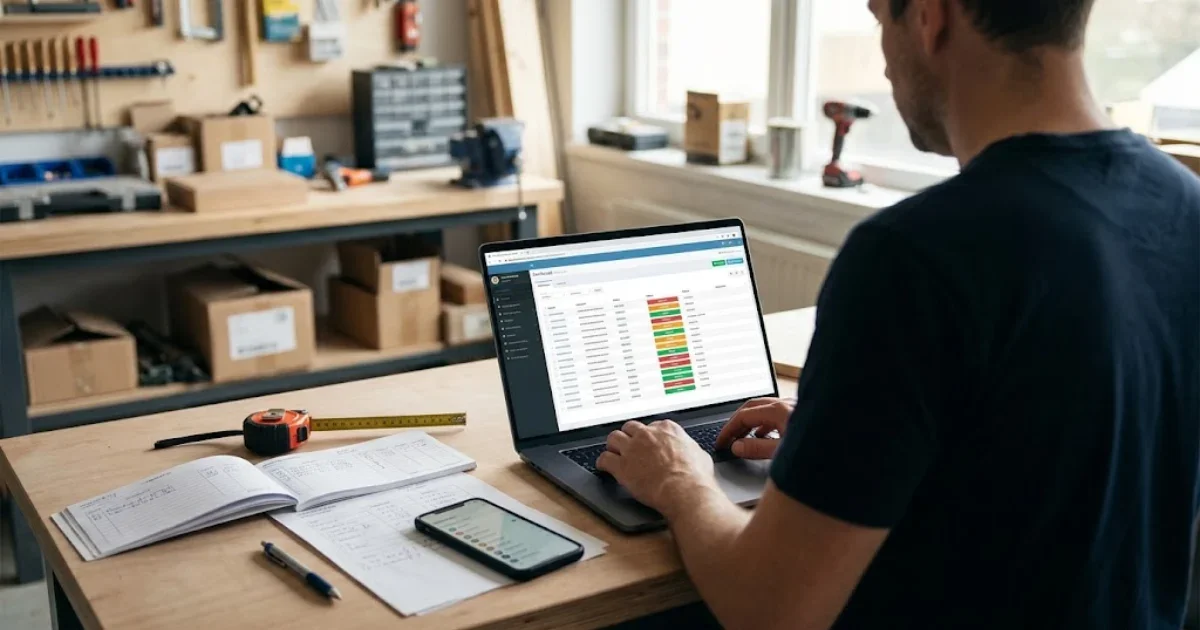
Bijna elke zaak begint met een werkblad. Klanten, offertes, facturen, afspraken: het staat allemaal in een bestand dat ooit voor één overzicht is gemaakt. Dat werkt zolang één iemand het gebruikt. Zodra een tweede persoon meeleest of u een vraag krijgt over vorig jaar, begint het schuiven.
De overstap naar een echt klantenbestand is geen kwestie van een ander programma installeren. Het is een verhuizing: eerst bepalen wat er meekan, dan de gegevens opschonen, dan pas kiezen waarnaar u verhuist. Wie die volgorde omdraait, koopt eerst software en ontdekt daarna dat de oude rommel gewoon is meeverhuisd. In dit artikel loopt u de vijf stappen, met per stap wat u doet en waaraan u merkt dat de stap klaar is.
Kort samengevat
- Een werkblad is een lijst, een klantenbestand is een systeem met afspraken over wie wat mag zien en wat er gebeurt als iets verandert.
- Begin niet bij de software maar bij de vraag welke beslissing u vandaag niet kunt nemen omdat de gegevens verspreid staan.
- Schoon de gegevens op voor de verhuizing, niet erna: dubbele klanten en lege velden verhuizen mee.
- Verhuis in één keer per gegevenssoort en houd het oude bestand een maand read-only naast het nieuwe.
- De grootste kost is niet de tool maar het opnieuw afspreken wie wat invult en wie welke gegevens mag wijzigen.
Waarom een werkblad op zijn grens loopt
Een werkblad is één tabel. Alles wat u over een klant weet, moet dus in één rij passen. Zodra u een klant twee adressen wilt geven, twee contactpersonen of een historiek van wat er vorig jaar is afgesproken, moet u kiezen: extra kolommen toevoegen, een tweede blad maken of het erbij laten. Alle drie de keuzes kosten op termijn meer tijd dan ze opleveren.
Er zijn nog drie punten waar het misloopt. Een werkblad heeft geen geheugen: als iemand een rij overschrijft, is de vorige waarde weg. Er is geen rechtenstelsel: wie het bestand heeft, kan alles wijzigen, ook de prijzen van vorig jaar. En er is geen koppeling: een verstuurde offerte laat geen spoor na in de rij van die klant.
Daar komt de praktische kant bij. Het bestand staat op een gedeelde schijf, iemand werkt offline verder en bij het samenvoegen wint de laatste versie. Dat is geen fout van de gebruiker maar een eigenschap van het gereedschap.
Stap 1: benoem de beslissing die u vandaag niet kunt nemen
Begin met één concrete vraag waarop u nu geen antwoord hebt. Niet welke software u mist, wel welke beslissing blijft liggen. Bijvoorbeeld: welke klanten hebben vorig jaar niets besteld, terwijl ze het jaar daarvoor wel klant waren. Of: welke offertes staan al langer dan drie weken open zonder opvolging. Of: welke klanten belt u het eerst als u morgen een vrije week heeft.
Die vraag is uw maatstaf. Alles wat u in het nieuwe bestand stopt, moet die vraag kunnen beantwoorden. Alles wat daar niet aan bijdraagt, mag u vergeten. Zo vermijdt u de klassieke fout om een volledige kopie van het werkblad te willen overzetten, inclusief de kolommen die niemand in jaren heeft ingevuld.
Schrijf de vraag op zoals u ze aan een medewerker zou stellen, in één zin. Als u de vraag niet in één zin krijgt, is ze nog te vaag en levert het nieuwe systeem hetzelfde probleem op als het oude. Deze stap bepaalt de rest van het project, dus doe ze voor u naar software kijkt.
Klaar wanneer de vraag op papier staat en een tweede persoon begrijpt wat u bedoelt.
Stap 2: breng in kaart wat u echt gebruikt
Open het werkblad en loop de kolommen één voor één langs. Voor elke kolom geldt één vraag: is deze in het afgelopen jaar gebruikt om iets te beslissen, te factureren of een klant te contacteren. Zo niet, dan gaat de kolom niet mee. Weggooien hoeft niet: het oude bestand blijft bestaan, alleen niet meer als werkbestand.
Kijk daarna naar de bestanden ernaast. In de praktijk vindt u een map met offertes, een map met facturen en een map waarvan niemand nog weet waarom ze bestaat. Noteer per map welke gegevens daar leven die niet in het werkblad staan, bijvoorbeeld offertebedragen of bijlagen bij een project. Die bepalen wat het nieuwe systeem moet opvangen.
Teken op één blad hoe de gegevens samenhangen: een klant heeft contactpersonen en offertes, een offerte wordt een opdracht, een opdracht wordt een factuur. Dat schema is uw verhuisplan. Het hoeft niet mooi te zijn, als u het in twee minuten aan iemand anders kunt uitleggen is het goed genoeg.
Klaar wanneer u weet welke gegevenssoorten meekunnen en wat in het oude systeem blijft.
Stap 3: schonen voor u verhuist
De opkuis gebeurt in het oude bestand, niet in het nieuwe. Dat voelt omslachtig, maar het is de enige manier om te voorkomen dat u tijdens de verhuizing twee versies van dezelfde klant aan het rechttrekken bent. Bovendien merkt u bij het opschonen welke velden u zelf nooit consequent hebt ingevuld. Dat is precies de informatie die u nodig hebt om het nieuwe systeem in te richten.
Begin met de dubbele klanten. Sorteer op naam en op e-mailadres. Vaak staat dezelfde zaak er twee keer in, één keer met de contactpersoon en één keer met de bedrijfsnaam. Kies per geval welke rij blijft en welke verdwijnt. Twijfelt u, bewaar dan de rij met de meeste historiek.
Daarna de lege velden die u wel nodig hebt voor uw vraag uit stap 1. Als uw vraag gaat over wie vorig jaar niets bestelde, dan moet het veld met de laatste besteldatum volledig ingevuld zijn. Ontbreekt daar de helft, dan is uw antwoord straks half fout en vertrouwt niemand het systeem nog. Vul aan vanuit de facturen of laat de rij weg als u het niet meer kunt achterhalen.
Klantgegevens zijn persoonsgegevens. Bewaar dus alleen wat u nodig hebt en leg per gegevenssoort vast waarom u ze bijhoudt en hoe lang. De Gegevensbeschermingsautoriteit publiceert daarover de regels die in België gelden.
Maak op het einde een export van het opgeschoonde bestand als csv-bestand en bewaar dat als vertrekpunt. Klaar wanneer het aantal rijen in uw werkblad gelijk is aan het aantal klanten dat u echt hebt.
Stap 4: kiezen wat bij uw werking past
Nu pas komt de vraag welk systeem het wordt. Er zijn drie soorten en de keuze hangt af van hoeveel mensen meekijken en hoeveel u wilt koppelen. Een gedeelde lijst met rechten per gebruiker is de kleinste stap en lost het probleem van de overschreven kolommen op. Een pakket dat offertes, opdrachten en facturen aan elkaar koppelt, is de volgende stap en vraagt meer inrichting. Een systeem dat u zelf laat bouwen of laten bouwen, is de zwaarste stap en alleen zinvol als uw werking echt afwijkt van wat standaardpakketten doen.
Leg elk systeem naast dezelfde drie vragen. Kan het mijn vraag uit stap 1 beantwoorden zonder dat ik iets met de hand moet samenrekenen. Kan ik gegevens uit het oude bestand invoeren zonder dat ik alles opnieuw typ. En kan iemand die er af en toe mee werkt, het zonder handleiding gebruiken. Wie op die drie vragen geen ja krijgt, laat het pakket vallen, hoe uitgebreid de functielijst ook is.
Vraag bij de leverancier altijd twee dingen die niet in de folder staan: wat er gebeurt met uw gegevens als u stopt en of u ze in een leesbaar formaat kunt exporteren. Een systeem waar u niet meer uit kunt, is geen verbetering ten opzichte van een werkblad.
Klaar wanneer u twee kandidaten heeft en voor beide kunt opschrijven hoe de invoer van uw gegevens verloopt.
Stap 5: verhuizen en het oude bestand een maand laten staan
Verhuis per gegevenssoort in één beweging: eerst de klanten, dan de contactpersonen, dan de offertes en opdrachten, dan de facturenhistoriek als u die nodig hebt. Niet alles tegelijk, want dan weet u bij een fout niet waar ze zit. Werk met de csv-export uit stap 3 als bron en voer eerst in een testsysteem in. Kijk dan of uw vraag uit stap 1 een antwoord geeft dat u herkent.
Zet het oude werkblad na de verhuizing op read-only en laat het een maand staan. Iedereen die iets mist, kan er nog in kijken zonder dat iemand er per ongeluk in verder werkt. Spreek in die maand één regel af: nieuwe informatie gaat in het nieuwe systeem, ook als het onhandig voelt. Die maand is niet om te twijfelen, ze is om te controleren.
Verwacht twee tegenvallers. De eerste is invoerwerk dat langer duurt dan gedacht, vooral als adressen en e-mailadressen nooit zijn opgeschoond. De tweede is een medewerker die het nieuwe systeem als extra taak ziet en het oude blijft gebruiken. Dat lost u niet op met een handleiding maar met de afspraak dat er één plek is waar klantgegevens worden bijgehouden.
Klaar wanneer de vraag uit stap 1 in het nieuwe systeem te beantwoorden is, zonder tussenstap in een werkblad.
Zelfscan
Kunt u in één zin zeggen welke vraag uw klantenbestand vandaag niet beantwoordt?
Zo niet, dan is de verhuizing nog niet begonnen. Die ene zin is het vertrekpunt, niet de softwarekeuze.
Weet u hoeveel klanten er echt in uw werkblad staan?
Vergelijk het aantal rijen met het aantal unieke e-mailadressen. Het verschil is het aantal dubbele rijen dat u voor de verhuizing moet opkuisen.
Hebt u een export van het opgeschoonde bestand bewaard?
Een csv-bestand van de dag voor de verhuizing is uw vaste vergelijkingspunt als er later iets ontbreekt.
Kunnen uw gegevens uit het nieuwe systeem weer weg?
Vraag dat voor u tekent, niet erna. Wie zijn gegevens niet kan exporteren, zit vast aan de leverancier.
Wat u vandaag doet
- Schrijf de ene vraag op die u vandaag niet kunt beantwoorden en die uw bedrijf echt hindert.
- Loop de kolommen van uw werkblad langs en markeer wat het afgelopen jaar niet is gebruikt.
- Tel het aantal rijen en het aantal unieke e-mailadressen. Het verschil is uw opkuiswerk.
- Exporteer het bestand als csv en bewaar het als vertrekpunt.
- Vraag bij twee kandidaten hoe de invoer verloopt en hoe u uw gegevens later kunt exporteren.
Blijkt uit de zelfscan dat de verspreiding breder zit dan één werkblad, bijvoorbeeld omdat offertes, opdrachten en facturen elk hun eigen bestand hebben, dan is het zinvoller om de samenhang eerst vast te leggen voor u een pakket kiest. Hoe dat in de praktijk loopt bij een KMO, leest u bij software op maat. Blijft de opkuis en de inrichting liggen naast uw gewone werk, dan neemt HisarWeb dat deel over.
Wilt u zien wat er voor uw eigen bedrijf mogelijk is? Vraag een gratis proefhomepage aan via https://www.hisarweb.be/proefhomepage.
Bronnen
- Excel-specificaties en limieten (Microsoft, geraadpleegd 19 oktober 2026)
- Gegevensbeschermingsautoriteit (Belgische toezichthouder voor gegevensbescherming, geraadpleegd 19 oktober 2026)
Omslagbeeld: AI-gegenereerd.